FlexiSpot EF1レビュー|組み立ては大変?在宅勤務パパの昇降デスク
※本記事はプロモーション(広告)を含みます。
こんにちは、ゴローです。
在宅勤務の日、机の作業スペースが足りない。集中すると座りっぱなしで、体が疲れる。そんなこと、ありませんか?昇降デスクが気になっていても、「実際どうなの?」「組み立ては大変?」と迷いますよね。
我が家は共働きで、子どもは3歳と1歳の2人です。昇降デスクは何年も前から欲しいと思っていて、育児のために在宅勤務の日を増やそうと決めたのをきっかけに、2026年3月にやっと買いました。選んだのは、FlexiSpotの電動昇降デスク「EF1」です。
天板は、幅160cm×奥行70cmの大きいサイズにしました。使ってよかったのは、メモリ機能でボタン1つでちょうどいい高さに変えられることと、打ち合わせのときに立って仕事ができること。今のところ、不満はありません。組み立ても、ドライバーを使ってカラーボックスを組み立てられる人なら、大変ではありません。
私がこの記事で伝えたいのは、在宅勤務で仕事をするなら、広い作業スペースと、高さを変えられる机があったほうがいいということです。
- FlexiSpotのEF1とE7の違いと、天板のサイズの選び方
- 使ってよかったこと(メモリ機能・立って打ち合わせ)
- 昇降デスクの組み立ては大変か
- 部屋を移動できるように、鬼目ナットを使った話
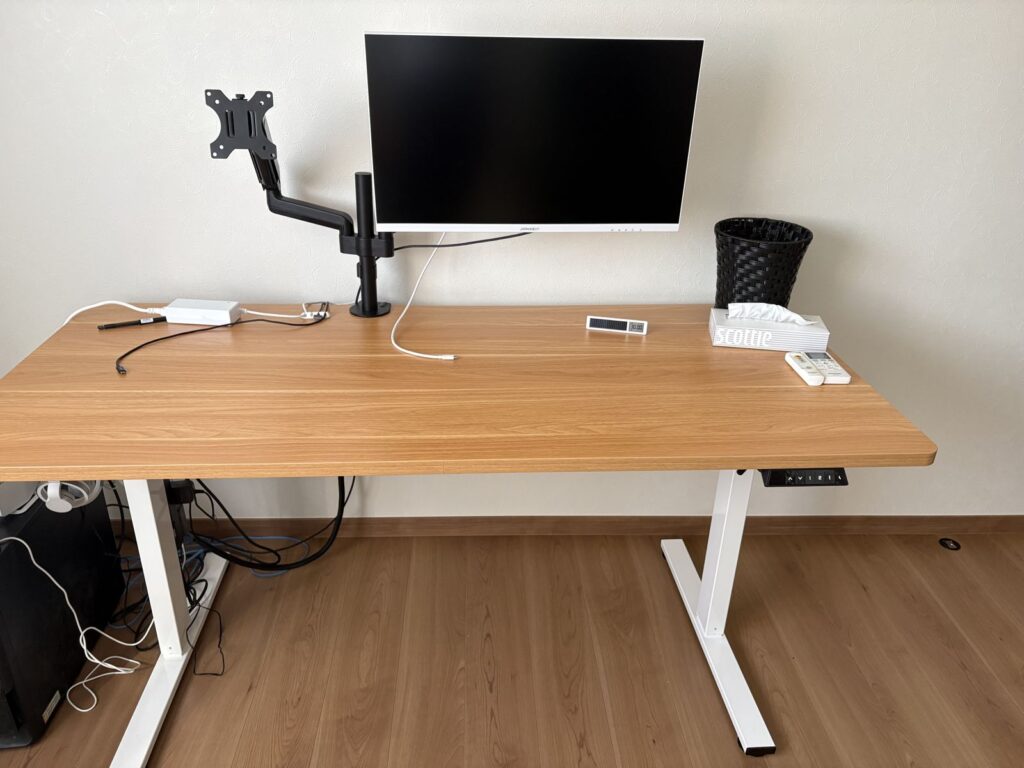
使っているのは、FlexiSpotの電動昇降デスク「EF1」です。天板は幅160cm×奥行70cmのメープル、脚はホワイトにしました。

置いているのは、子どもがまだ使っていない子ども部屋です。最終的にはこの部屋を空けるので、移動できるように、鬼目ナットという部品を使って組み立てました。
昇降デスクを買った理由:何年も欲しくて、在宅勤務を増やすときにやっと買った
昇降デスクは、何年も前から欲しいと思っていました。買うきっかけになったのは、育児のために、在宅勤務の日を増やそうと決めたことです。今は平均すると週3日くらい。時期によって変わりますが、月の半分は家で仕事をしています。
家で仕事をする日が増えると、毎日向かう机のことが気になってきませんか?私が昇降デスクにした理由は、次の2つです。
前のニトリの机は、作業する場所が少なかった
それまで使っていたのは、ニトリで買った机です。パソコンを置いて、メモ用の紙を置いて、飲み物を置くと、作業する場所が少ない。これが不満でした。
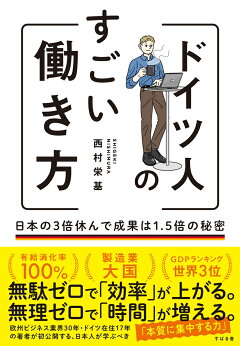
以前、西村栄基さんの『ドイツ人のすごい働き方』という本を読みました。ドイツの職場では、2つのデスクを組み合わせた広いスペースが自分の席になっていて、広い作業スペースがあるから考える余裕も生まれる。そんな話が書かれていました。
仕事をするなら、広い作業スペースがあったほうがいい。そう思って、自分も大きい机がいいと考えるようになりました。
座りっぱなしで、体が疲れていた
もう1つは、体のことです。在宅勤務を増やしてから、集中すると座りっぱなしになり、体が疲れるようになりました。体の悲鳴を感じて、適度に立ったり、体を動かしたりしないといけないと思ったんです。
立ち上がる動作ができる昇降デスクがほしい。体を気づかいたかったのも、昇降デスクを選んだ理由です。広い作業スペースと、立ち上がれる机。この2つがそろうのが、昇降デスクでした。
FlexiSpotのE7とEF1の違いは?天板は大きい160×70にした
E7とEF1の違いはモーターの数。値段は2万6,400円違う
最初に検討していたのは、FlexiSpotの人気モデル「E7」です。ただ、EF1のほうが安かったので、EF1を買いました。
公式サイトで確認すると、2つの一番の違いは昇降のモーターの数です。E7は左右の脚に1つずつ、モーターが2つ入っています。EF1はモーターが1つです。
- モーター:E7は2つ、EF1は1つ
- 昇降のスピード:E7は秒速38mm、EF1は最大で秒速15mm
- 耐荷重(載せられる重さ):E7は125kg、EF1は70kg
- ボタンのロック機能:E7はあり、EF1は仕様・説明書に記載なし
メモリ機能と、障害物を検知して止まる機能は、どちらにもあります。値段は、天板を同じ幅160cm×奥行70cm(メープル、脚はホワイト)にそろえると、E7のほうが26,400円高くなります。2026年10月時点の公式サイトでは、E7が77,990円、EF1が51,590円です。
なお、EF1の160×70は、セールでない通常の値段でも、Yahoo!ショッピングの「FlexiSpotヤフー店」のほうが46,490円と安く出ていました(2026年10月時点)。私もヤフー店で買っています。値段はセールなどで変わるので、リンク先で確認してください。
E7は触ったことがないので、使い心地は比べられません。上の違いについての私の考えは、次のとおりです。
- 耐荷重:作業はノートパソコンだけで、机に置くのはディスプレイくらい。デスクトップパソコンを置く予定もないので、70kgで十分です。
- 昇降のスピード:ほかの昇降デスクを使ったことがないので比べられませんが、EF1で十分。遅いとは思いません。
- ボタンのロック機能:ここは、ロック機能があるE7のほうがいいところです。
初めての昇降デスクなら、EF1で十分。26,400円高く払ってE7にする必要はない、というのが私の結論です。
天板は、幅も奥行きも大きい160×70を選んだ
EF1は、天板のサイズを選べます。公式サイトのセットで選べる天板は、幅100cm×奥行60cmから、幅160cm×奥行70cmまでの4つです。
私が選んだのは、一番大きい幅160cm×奥行70cm。幅は、前の机の120cmに不満があったので、もっと広くしたかった。奥行きは60cmでもいいかなと思いつつ、作業スペースを増やしたいのと、パソコン作業で腕を置いたときの肘の位置を考えて、70cmにしました。天板を大きくしたぶん、値段は上がりました。前のニトリの机と比べると、こうなります。
| 前の机(ニトリ) | 今の机(FlexiSpot EF1) | |
|---|---|---|
| 幅 | 120cm | 160cm(40cm広い) |
| 奥行き | 55cm | 70cm(15cm広い) |
| 高さを変えられるか | 変えられない | 電動で変えられる |
机は、狭いと気になりますが、広いと不満がありません。ちょっとしたストレスがないだけでも、十分意味があります。
今の机の狭さが気になって昇降デスクを探しているなら、機種と一緒に天板のサイズも見ておいてください。机がどれだけ広くなるかは、機種よりも、選ぶ天板のサイズで決まります。
ちなみに、前のニトリの机は今リビングにあり、一時的な作業スペースとして使っています。
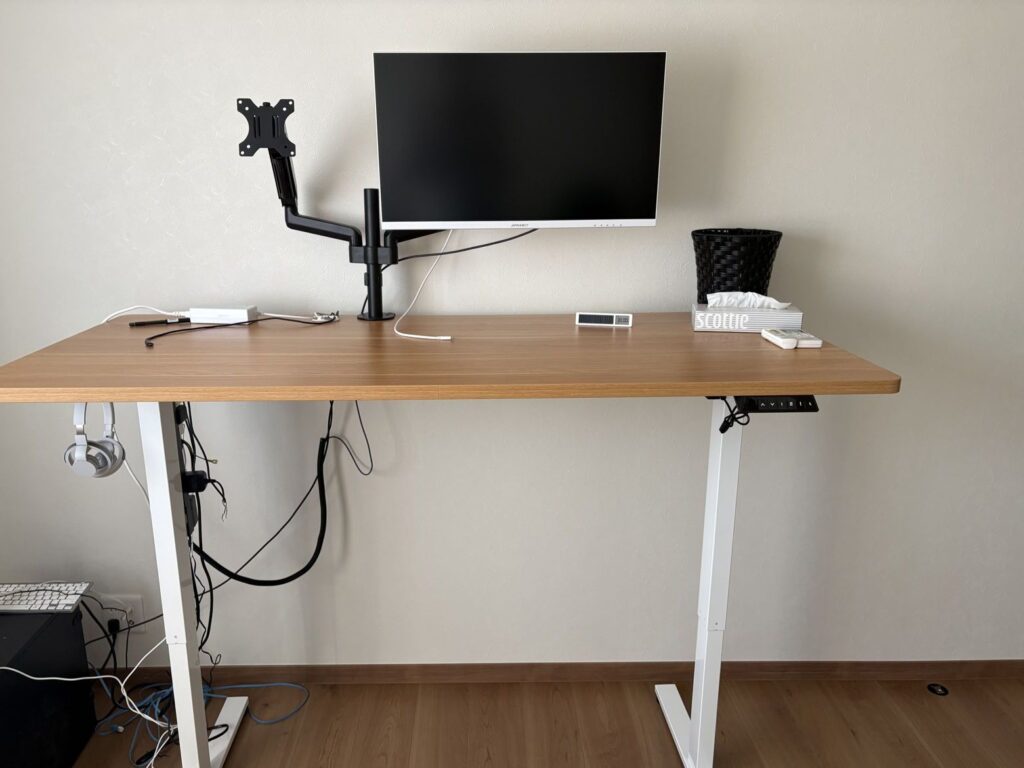
我が家のFlexiSpot EF1と、置いている部屋
- 商品: FlexiSpot EF1(電動の昇降デスク)
- 天板: 幅160cm×奥行70cm、メープル
- 脚の色: ホワイト
- 買った時期: 2026年3月
- 買ったところ: Yahoo!ショッピングの「FlexiSpotヤフー店」
- 価格: 31,850円(送料無料)
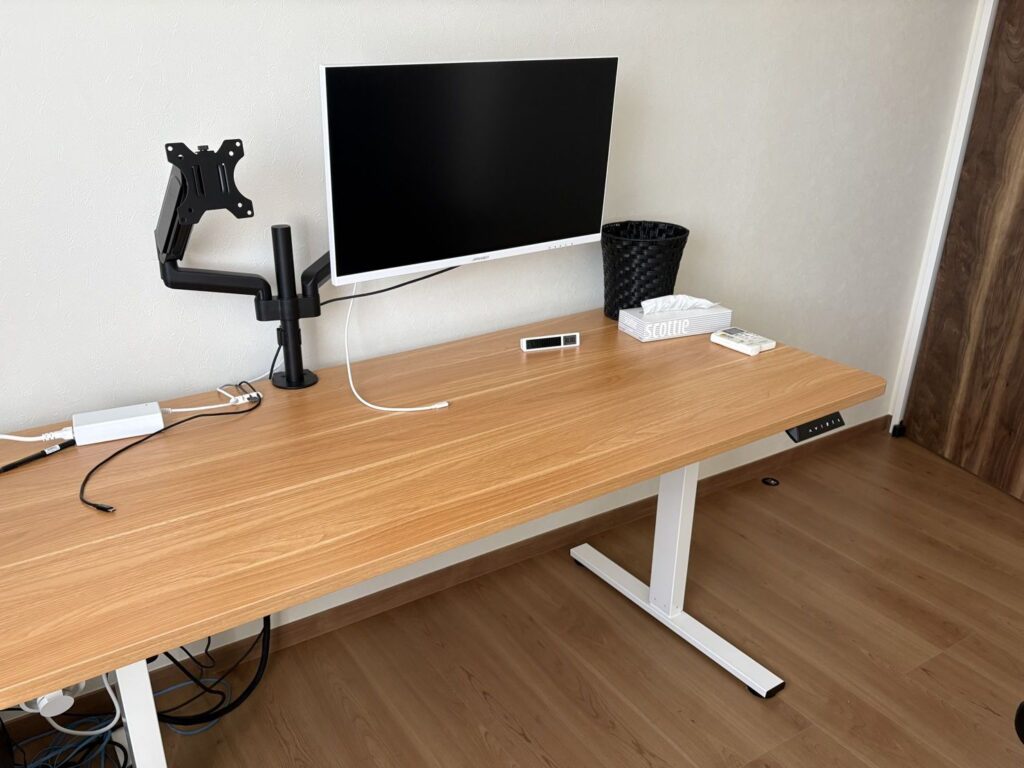
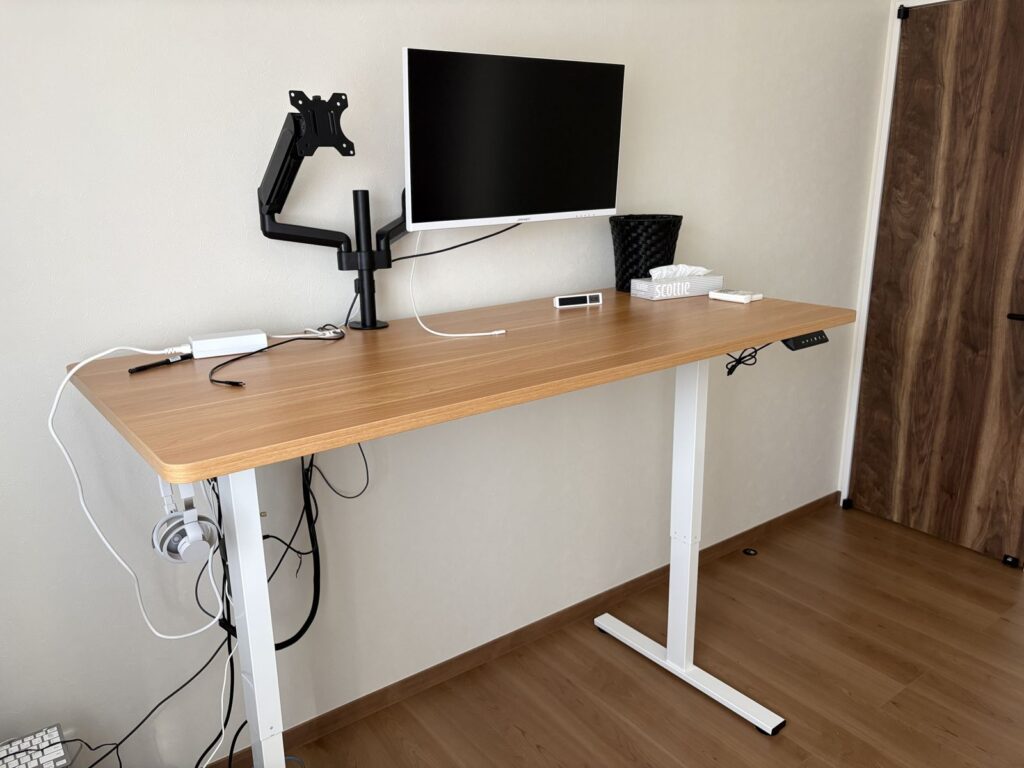
机を置いているのは、子ども部屋です。子どもはまだ子ども部屋を使っていないので、今は一時的に、私の在宅勤務部屋にしています。机の上には今、4Kモニターを1台置いています。前はフルHDのモニターを2台並べていたので、写真のモニターアームが2台用なのは、そのなごりです。モニターの話は、別の記事で書く予定です。
FlexiSpot EF1の組み立ては大変?ドライバーでカラーボックスを組み立てられれば大丈夫
結論から言うと、ドライバーを使ってカラーボックスを組み立てられる人なら、大変ではありません。ふだんドライバーを全く触らない人は、少し大変かもしれません。
1人で1時間くらい。大きい机は部屋の片付けから
私は1人で、電動ドライバーを使って組み立てました。時間は、1時間くらいだったと思います。説明書では、重いので2人以上での作業がすすめられています。
机が大きいので、組み立てる前に、まず部屋の片付けが必要でした。大きいサイズを選ぶなら、届く前に、組み立てる場所を空けておくと楽です。
説明書どおりに組み立てるなら、電動ドライバーは必須ではありませんが、公式では「おすすめ」とされています。注文したときの注意書きにも、天板の中心部にネジ穴を開ける必要があると書かれていました。
部屋を移動できるように、鬼目ナットを使った
組み立てで一番気をつかったのは、移動できるように鬼目ナットを使い、天板に直接ネジを打ち込まなかったことです。今は一時的に子ども部屋に置いていますが、最終的には部屋を空けるので、机を移動しないといけません。
ネットで検索すると、同じように対策している人がいたので、そのやり方を参考にしました。使ったのは、ムラコシの「オニメD(M5×13)」という鬼目ナットです。取り付けるところには、全部この鬼目ナットを使いました。
鬼目ナットは、木の板に埋め込んで使う金属のナットです。木に直接ネジを締めるのと違って、ネジを何度付け外ししても、木のネジ穴がつぶれにくくなります。私は、鬼目ナットを埋める前に、天板に下穴を開けました。
電動ドライバーが「必須ではない」のは、説明書どおりに組み立てる場合の話です。板を何度も傷つけずにバラせるよう、鬼目ナットを使いたいなら、電動ドライバーは必要です。
組み立ててから、まだ一度もバラしていません。なお、これはFlexiSpotの説明書とは違うやり方なので、まねする場合は自己責任でお願いします。いずれ部屋を移すかもしれない。そんな予定があるなら、組み立てる前にバラし方も考えておくと安心です。
FlexiSpot EF1を使ってよかったこと
メモリ機能で、ボタン1つでちょうどいい高さになる
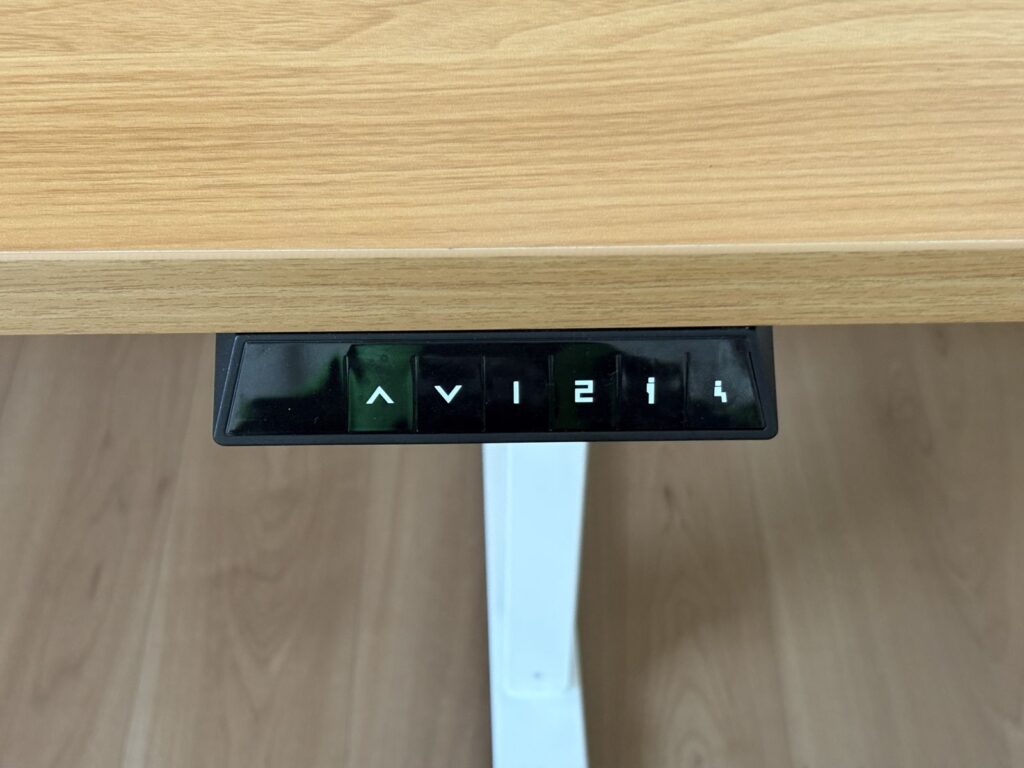
使ってみて大事だと感じているのが、メモリ機能です。登録しておいた高さに、ボタン1つで動く機能で、EF1は4つの高さを登録できます。ワンボタンで、自分にちょうどいい高さに上げ下げできるのがいいところです。
メモリ機能がないと、高さを変えること自体をしなくなると思います。動作のストレスは、できるだけないほうがいい。昇降デスクを選ぶなら、メモリ機能はあったほうがいいです。買う前に、メモリ機能があるかも確認してみてください。
打ち合わせのときと、リフレッシュしたいときは立つ
在宅勤務だと、気づけば座りっぱなし、ということもありますよね。私が立って使うのは、打ち合わせのときと、リフレッシュしたいとき。回数は1日1〜2回です。
ずっと座っていると疲れるので、気づいたときに立ち上がります。打ち合わせのときに立ち上がるなど、意識して使っています。「ずっと立って仕事をするのは無理そう」と思っている人もいるかもしれませんが、私もずっと立っているわけではありません。
昇降デスクで気をつけたいことと、これからの課題
小さい子どもがいる家は、昇降デスクのボタンに注意
我が家では、子どもが机を操作することはありません。ただ、3歳の子は昇降ボタンが気になるようで、「押していい?」と聞いてきます。
ボタンを押されること自体は、問題ありません。困るのは、仕事をしているときに押されること。ここが注意点です。
EF1は、公式サイトの仕様にも説明書にも、ボタンをロックする機能は書かれていません。ついているのは障害物検知で、昇降中に物に当たったことを察知すると止まり、少し戻る機能です。一方、E7にはロック機能があり、子どもが触っても安心と公式サイトに書かれています。
仕事中にボタンを触られるのが心配なら、ロック機能があるかも確認しておくと安心です。
これからの課題:配線コードをまとめたい
今のところ、机に不満はありません。ただ、使っていくうちに、配線コード類を、もっときれいにまとめたいと感じるようになりました。
昇降デスクの電源ケーブル、モニターの電源ケーブル、パソコンのいろいろなケーブル、充電のケーブル。全部が見えてしまっていて、整理できていません。考えているのは、Amazonなどで、机に取り付けてコードをまとめるものを買って配線すること。ただ、今は具体的には何も進んでいないんです。
机の次は椅子も見直したくて、今のゲーミングチェアは重いので、軽くて疲れにくい仕事向けの椅子を探しています。
まとめ|在宅勤務の机は、広い作業スペースとメモリ機能で選ぶ
- 初めての昇降デスクならEF1で十分。天板は一番大きい幅160cm×奥行70cm
- メモリ機能で、ボタン1つでちょうどいい高さに。打ち合わせとリフレッシュで立つ
- 組み立ては、ドライバーを使ってカラーボックスを組み立てられる人なら大変ではない
- 鬼目ナットでバラせるようにするなら、電動ドライバーは必要
昇降デスクは何年も前から欲しくて、育児のために在宅勤務の日を増やすと決めたのをきっかけに、やっと買いました。前の机は作業する場所が少なく、座りっぱなしで体も疲れていたので、広くて立ち上がれる机にしようと、FlexiSpotのEF1を幅160cm×奥行70cmで選びました。
組み立ては1時間くらい。移動できるように、鬼目ナットを使っています。今は子ども部屋で、打ち合わせのときやリフレッシュしたいときに立って仕事をしています。小さい子がいる家は、仕事中にボタンを押されないよう気をつけてみてください。
仕事をするなら、広い作業スペースがあったほうがいい。在宅勤務の机が狭いと感じているなら、広くて、ボタン1つで高さを変えられる机にしてみてください。