JAPANNEXT 27インチ4Kモニターレビュー|在宅勤務で買ってよかった
※本記事はプロモーション(広告)を含みます。
こんにちは、ゴローです。
在宅勤務のモニターを買おうと思っても、サイズも種類もたくさんあって迷いますよね。24インチで足りるのか、もっと大きいほうがいいのか。4Kがいいのか、横に長いウルトラワイドモニターがいいのか。
結論から言うと、私は27インチの4Kモニターを買ってよかったです。在宅勤務や家での作業があるなら、モニターは買いましょう。そして買うなら、皆さんにも27インチの4Kをおすすめします。コスパ最適だと思っています。
もう1つ、できれば選んでほしいのが、USB-Cケーブル1本で充電と画面の表示ができるモニター。パソコンにつなぐのが1本で済むので、便利です。
この2つを満たすモニターとして、私が実際に買っておすすめするのが、JAPANNEXTの27インチ4Kモニターです。我が家は共働きで、私は在宅勤務の日がある会社員。在宅勤務の机に1台、子どもを見ているときに作業するリビングに1台と、同じものを2台買いました。
- 27インチの4Kモニターを買ってよかった理由と、ウルトラワイドモニターにしなかった理由
- 27インチの4Kで文字が小さいときの設定
- USB-C 1本でつなぐ前に確認したいこと
- 私が買ったJAPANNEXTのモニターと、気になったところ
私が買ったのは、JAPANNEXTの「JN-IPS27U2-HSPC6-W」(ホワイト)です。値段は34,744円でした。

27インチの4Kモニターを買ってよかった。在宅勤務におすすめする理由
モニターにお金を払うなら、気になるのは、その値段でどれだけ仕事がしやすくなるかですよね。私もコスパを重視して探しました。以前は24インチのフルHDのモニターを2枚使っていて、買いかえるときに検討したのがウルトラワイドモニターです。最後に選んだ27インチの4Kを、買ってよかったと思っています。
一番よかったのは、1枚で作業領域を2分割できること
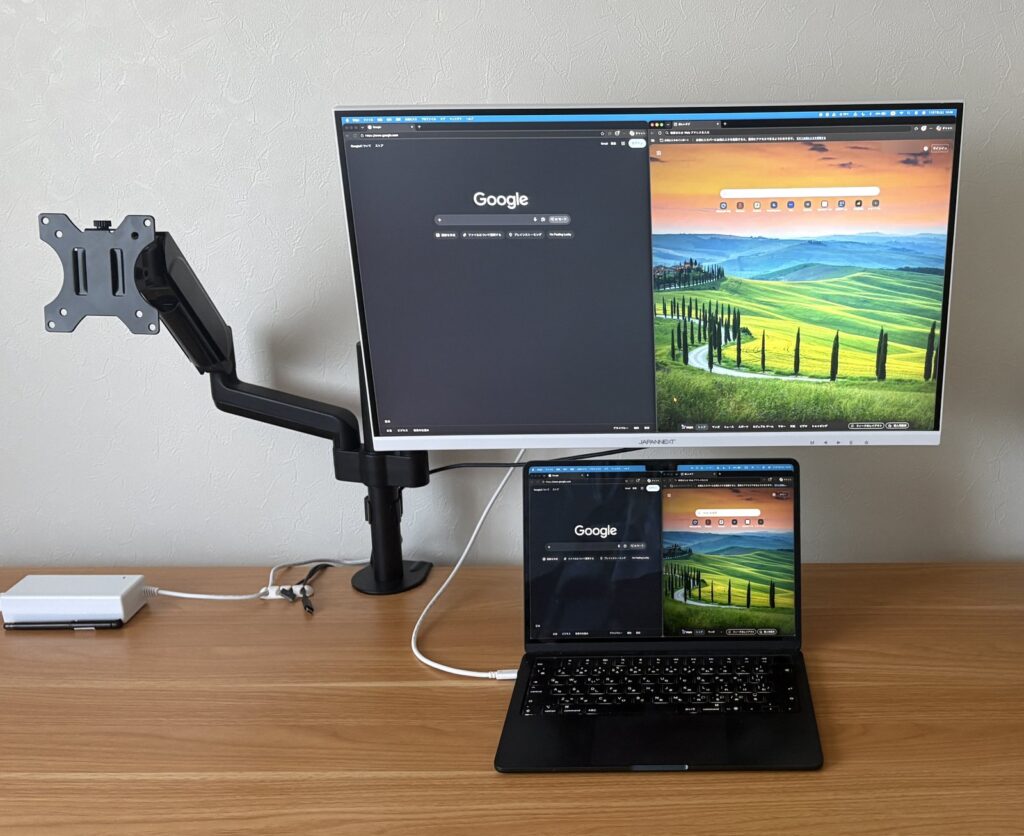
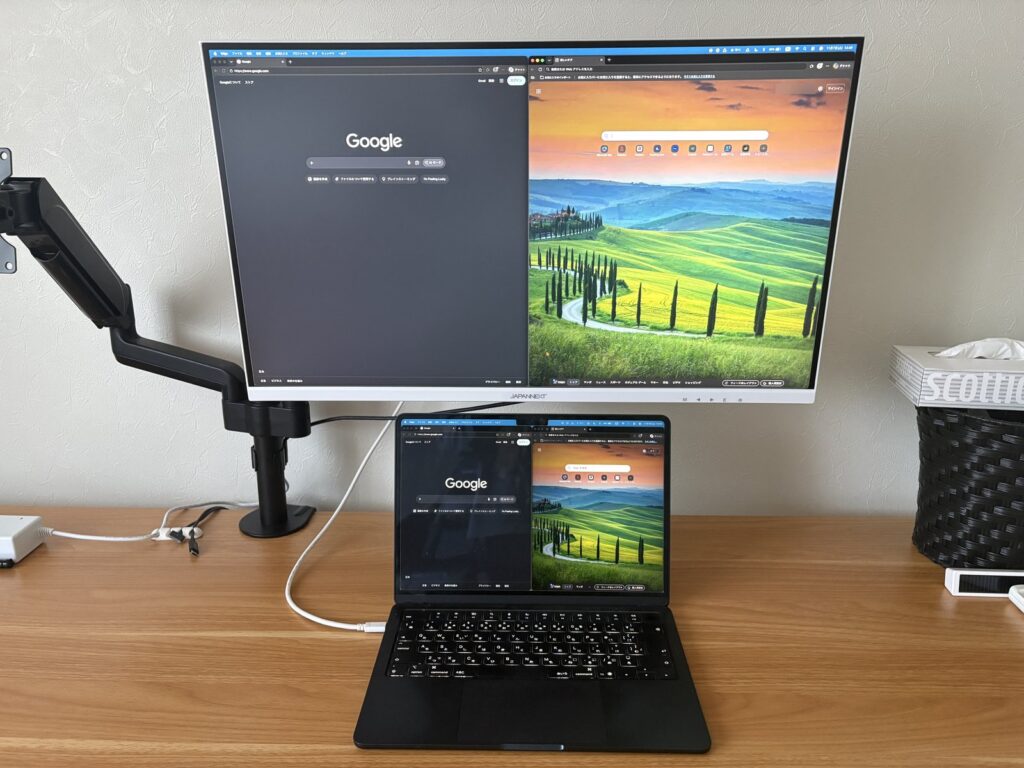
27インチの4Kにして一番よかったのは、1枚で作業領域を2分割できることです。画面を左右に分けて、それぞれに別のものを開いておける。実質、モニター2枚分の作業領域が手に入りました。
私の場合は、左側で資料を編集して、右側でAIを操作する、という使い方が多いです。ノートパソコンの画面だけだと、開いているものを何度も切りかえることになりませんか?2分割できれば、2つを並べたまま作業できます。
4KはフルHDの4枚分。27インチなら画面も大きくなる
なぜ1枚で2分割できるのか。4Kは、画面に表示できる広さがとても広いモニターだからです。数字で見ると、4K(3840×2160)は、横も縦もフルHD(1920×1080)の2倍。画面をつくる点(画素)の数でいえば、フルHDのちょうど4枚分あります。
画面の大きさも増えます。私が前に使っていたのは24インチのフルHD。27インチにするだけで、前より大きくなりました。大きさと広さが両方増えて、私が買ったモニターは34,744円。この値段でここまで手に入るので、私は27インチの4Kがコスパ最適だと思っています。
「27インチの4Kは意味ない」は本当?
「27インチ 4K モニター」で検索すると、「意味ない」という言葉も出てきます。買う前に不安になりますよね。
私の答えは、大いに意味がありました。フルHDを使っていたのがばからしいと思うほど、27インチの4Kにメリットを感じています。
文字のきれいさの違いは、正直ちょっと分かりません。それでも、作業領域が広いので左右に分割でき、作業がしやすい。モニターは1枚で十分だと感じています。画質よりも、作業のしやすさで選ぶ人に向いていると思います。
ウルトラワイドモニターとも悩んだ。でも、まず27インチの4Kにした
もう1つ迷うのが、横に長いウルトラワイドモニターではないでしょうか。私も、買いかえるときに最初に悩んだのは、ウルトラワイドモニターにするか、4Kにするかでした。
ウルトラワイドモニターは、動画編集にはメリットがありそうだと思っていました。ただ、横に長い画面にしたところで、そんなに広い領域が必要なのか?という疑問があったんです。もともとフルHD2枚で、首を左右に振っていたこともあります。
ほかにも、27インチの4Kにした理由が2つありました。
- 作業できる広さ:解像度が違うので、作業できる領域は27インチの4Kのほうが広いと思った
- 値段:同じメーカーのUSB-C 65W付きで比べると、27インチの4Kのほうが34インチのウルトラワイドモニターより安い(2026年11月時点のAmazonで、JAPANNEXTは約8,500円、LGは13,000円、デルは約21,600円の差)
いきなりウルトラワイドモニターにするより、まず27インチの4Kで十分なのでは。そう考えて、スモールスタートのつもりで27インチの4Kにしました。ウルトラワイドモニターと迷っているなら、「そこまで横に長い画面が自分の仕事に必要か」を一度考えてみてください。
27インチの4Kで文字が小さいときは、解像度を1段階落とす
27インチの4Kを買う前に、1つだけ知っておいてほしいのが文字の大きさです。そのまま使うと、文字がかなり小さく見えます。同じ27インチのフルHDと比べると、同じ文字が縦も横も半分の大きさで表示されるからです。私も、4Kだと文字が小さすぎると感じました。
そこで私は、解像度を1段階落として使っています。解像度とは、画面にどれだけ細かく表示するかの設定で、落とすほど文字や画面が大きく見えるようになります。MacでもWindowsでも、1段階落としています。
やり方は次のとおりです。文字が小さいと感じたら、1段階ずつ試してみてください。
- Mac:「システム設定」→「ディスプレイ」で、つないだモニターを選び、解像度を今より1段階、文字が大きく見えるほうに変える
- Windows:「設定」→「システム」→「ディスプレイ」で、「ディスプレイの解像度」を1段階下げる
文字を大きくすると読みやすくなるかわりに、画面に入る量は減ります。「解像度を落としたら、広さの意味がなくなるのでは?」と気になりますよね。作業できる広さがどう変わるか、目安はこうです。
| 作業できる広さ(見た目の解像度) | フルHDの何枚分か(面積) |
|---|---|
| 3840×2160(4Kそのまま) | 4枚分 |
| 3008×1692(私のMacの今の設定) | 約2.5枚分 |
| 2560×1440 | 約1.8枚分 |
| 1920×1080 | 1枚分 |
| 参考:ウルトラワイドモニターの一例(3440×1440) | 約2.4枚分 |
私のMacは、1段階落とした今の設定で3008×1692です。文字を大きくしてもフルHDの約2.5枚分あるので、2分割して実質2枚分として使える広さが残っています。左右に分けると、1つあたりの横幅はフルHDよりせまくなるかわりに、縦に長く使えます。ウルトラワイドモニターの解像度は機種によって違いますが、3440×1440のものとなら、広さはほぼ同じです。
USB-C 1本で、充電と画面の表示ができると便利
27インチの4Kを選ぶなら、オプションとして見てほしいのがUSB-Cです。モニターの中には、USB-Cケーブル1本で、パソコンの画面を映しながら充電もできるものがあります。ケーブルからパソコンに電気を送って充電することを「給電」といいます。
パソコンを机に置くたびに、画面用のケーブルと充電器を別々に挿していませんか?これが1本になると、パソコンの充電器を別につながなくて済みます。ケーブルが減るぶん、机の上もすっきりします。
私がモニターにつなぐパソコンは、日によって会社のものだったり、自分のものだったりします。どちらも、画面の表示も充電もUSB-C 1本。パソコンが変わっても、挿しかえるのはケーブル1本だけです。リビングのモニターも、同じようにUSB-C 1本でつないでいます。
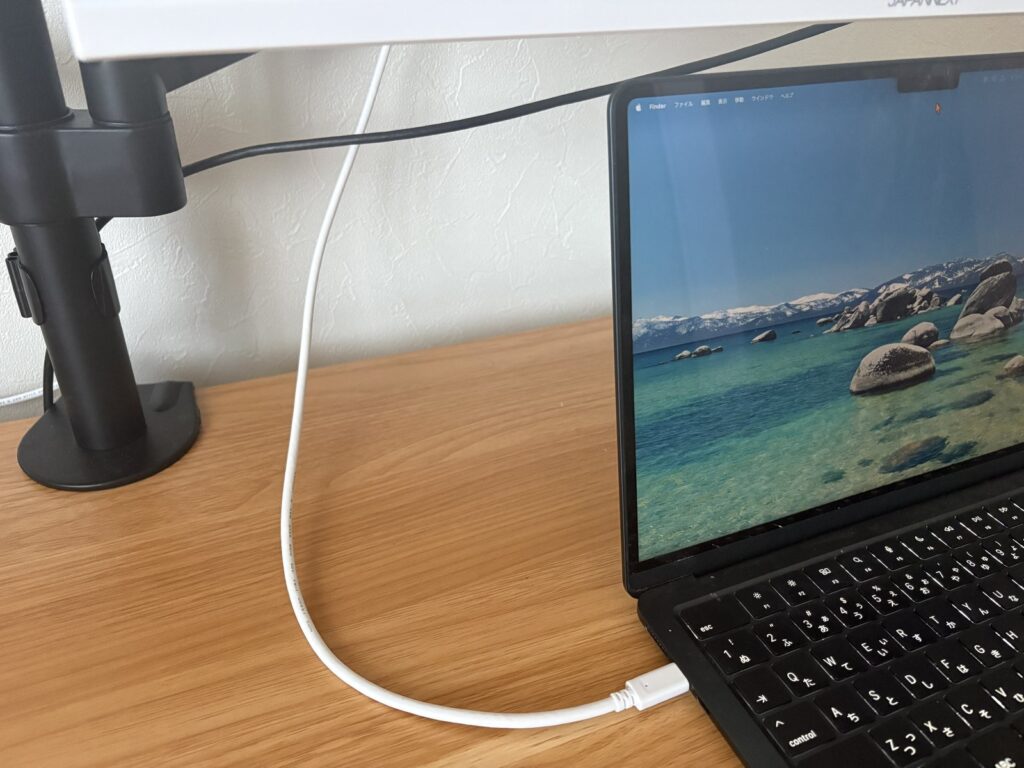
ただし、どのパソコンでもできるとは限りません。私が買ったモニターの公式サイトにも、「対応のPCであれば」ケーブル1本で画面の表示と給電ができる、と書かれています。USB-C 1本でつなぎたいなら、買う前に次の2つを確認しておくと安心です。
- パソコンのUSB-C端子が、画面の表示と充電の両方に対応しているか
- パソコンの充電が65Wで足りるか(パソコンに付いてきた充電器が65Wより大きいと、充電が遅くなったり、追いつかなかったりすることがある)
65Wは、私が買ったモニターの給電の上限です。ほかのモニターを選ぶときは、そのモニターの上限で確認してください。
私が買っておすすめするのは、JAPANNEXTの27インチ4Kモニター
デルやLGと比べて、安かった
27インチの4Kと決めても、次はメーカーで迷いますよね。私はデルやLGと比べて悩みました。
最後にJAPANNEXTにした理由は、ほかと比べて安かったからです。2026年11月時点のAmazonでも、同じUSB-C 65WのLGより約4,700円、デルより約8,600円安くなっていました。そのうえで、USB-C 1本で充電もしたかったので、JAPANNEXTの27インチ4Kの中から、USB-Cで最大65Wの給電ができるこの型番を選びました。
- 商品: JAPANNEXT JN-IPS27U2-HSPC6-W(27インチ・4K・ホワイト)
- 台数: 2台(在宅勤務の机に1台、リビングの机に1台)
- 買った時期: 1台目 2026年4月、2台目 2026年8月
- 買ったところ: 2台ともAmazon
- 価格: 2台とも34,744円
- つなぎ方: USB-Cケーブル1本(画面の表示と充電)
- 画面: 27インチ、4K(3840×2160)、IPSパネル、60Hz
- つなぐ端子: USB-C(最大65W給電)、HDMI、DisplayPort
- スタンド: 高さを最大140mm変えられる、縦向きにできる、左右に30°ずつ回せる
- モニターアーム: VESA(アームを付けるネジ穴の規格)100×100mmに対応
- スピーカー: あり(2W×2)
- 電源: 本体の外に付ける電源アダプター
- 保証: 2年
値段は、2026年11月時点で、Amazonが35,072円。楽天市場とYahoo!ショッピングにある「JAPANNEXTオンラインストア」は、どちらも39,980円(送料無料)でした。値段はセールなどで変わるので、リンク先で確認してください。
リビングにもう1台、同じものを買った
1台目を在宅勤務の机で使い始めたあと、2026年8月にもう1台買いました。置いているのは、1階のリビングにあるニトリの机です。
子どもを見ているときは、リビングで作業をします。だから、リビングにも1台欲しかったんです。買ったのは1台目と同じ型番で、値段も同じ34,744円でした。同じものをもう1台買ったくらいなので、買ってよかったというのは本音です。
子どもの様子を見ながら仕事をする日、ありませんか?作業する場所が2つあるなら、それぞれにモニターを置くのも1つの手です。
モニターアームで、ノートパソコンより上に画面を上げる
在宅勤務の机では、フルHDのころに買ったモニターアームを、そのまま使っています。理由は2つで、机を広く使うためと、モニターをノートパソコンより上の高さにしたいからです。
このモニターはVESAの100×100mmに対応しているので、アームに付けられます。付属のスタンドでも高さは最大140mm変えられますが、ノートパソコンの上に画面を持ってきたいなら、アームを使うのも1つの手です。
在宅勤務の机は、前の記事で紹介した昇降デスクです。机選びで迷っているなら、こちらもどうぞ。

気になったところ:電源アダプターが大きい
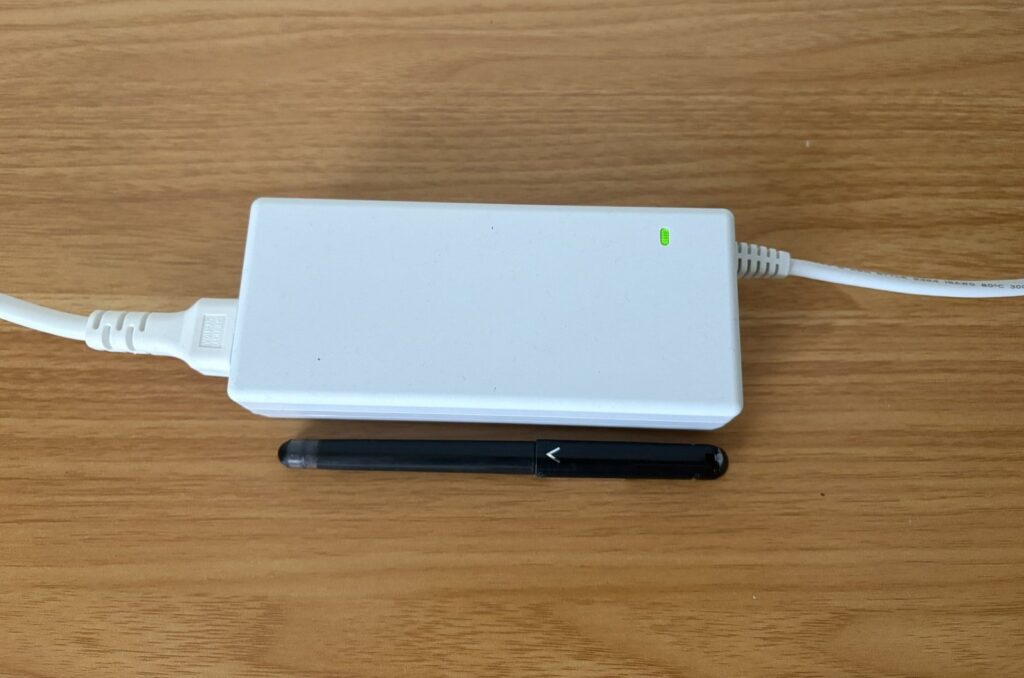
不満をあげるなら、電源アダプターが大きいことです。パソコンに電気を送れるぶん、大きくなっているのかもしれません。
このモニターの電源は、コンセントと本体の間に箱のような電源アダプターが入る形です。パソコンとのケーブルは1本になっても、この箱の置き場所は必要になります。机の上をすっきりさせたいなら、アダプターをどこに置くかも、先に考えておくと安心です。
まとめ|27インチの4Kモニターは買ってよかった。皆さんにおすすめです
- 27インチの4Kモニターは買ってよかった。1枚で作業領域を2分割でき、実質モニター2枚分
- 文字が小さいときは、解像度を1段階落とす
- USB-C 1本で充電と画面の表示ができると便利。パソコンの対応と、65Wで足りるかは買う前に確認
- 私が買っておすすめするのは、JAPANNEXT JN-IPS27U2-HSPC6-W
27インチの4Kモニターは、買ってよかったです。以前はフルHDを2枚使っていて、買いかえるときはウルトラワイドモニターも検討しました。そこからスモールスタートのつもりで選んだ27インチの4Kで、1枚で作業領域を2分割でき、実質モニター2枚分の作業領域が手に入っています。文字が小さいところは、解像度を1段階落として使っています。
選べるなら、USB-C 1本で充電と画面の表示ができるものを。会社のパソコンでも自分のパソコンでも、つなぐのはケーブル1本です。私は在宅勤務の机に1台、子どもを見ているときに作業するリビングに1台と、同じモニターを2台買いました。不満は、電源アダプターが大きいことくらいです。
在宅勤務のモニターを買うなら、皆さんにも27インチの4Kをおすすめします。コスパ最適だと思っています。そして、私が買っておすすめするのは、JAPANNEXTの「JN-IPS27U2-HSPC6-W」です。